
个性化
主题、应用图标、侧栏、快捷键、语言、无障碍
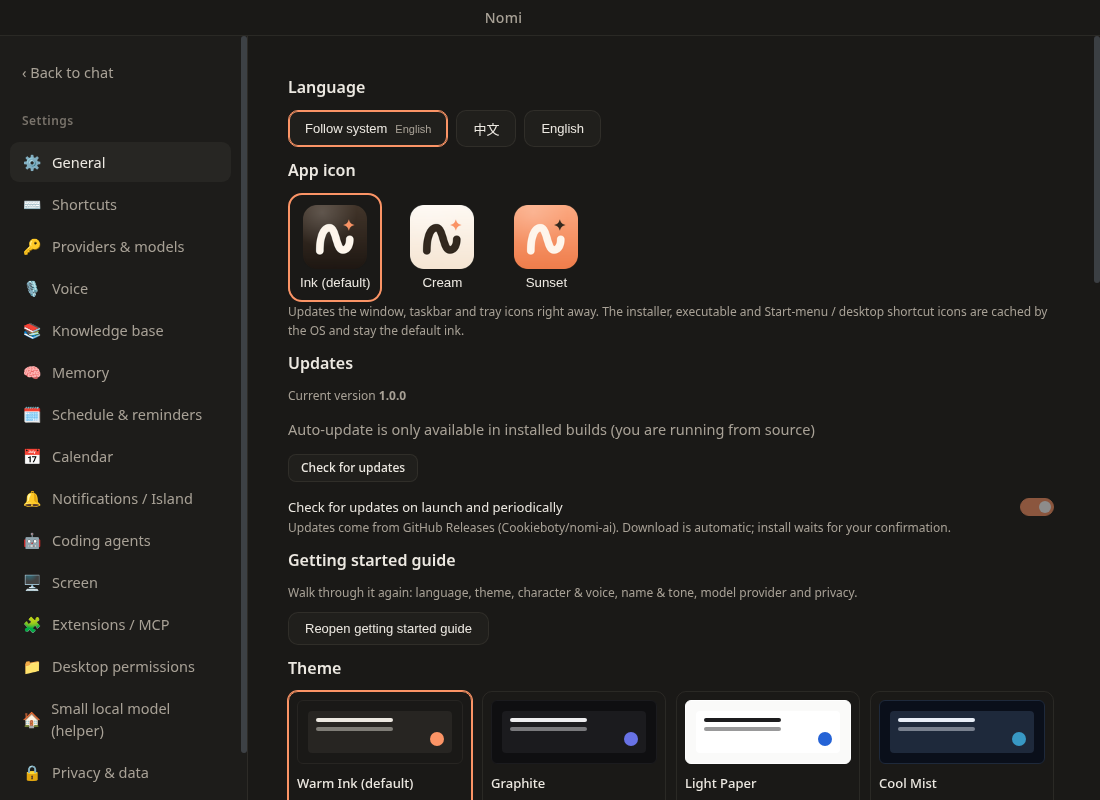
主题与应用图标在「设置 → 通用 → 通用 → 外观」。
主题
可选:浅色(新用户默认)、深色、日落橙、暖墨、石墨、奶油、冷雾、跟随系统(系统深色用深色,浅色用浅色),以及图片主题。对话窗口、设置、引导和标题栏一起切换,已经选过主题的用户保持原来的选择。
图片主题
选「图片主题」后,主题色卡下出现图片选择、「毛玻璃」和「蒙版不透明度」:
- 清晰底图按窗口尺寸铺满,对话、侧栏、右侧面板、设置和弹窗共用同一背景;「毛玻璃」调节上方全局蒙版的背景采样模糊,不放大或直接模糊原图,文字与控件保持清晰。
- 「蒙版不透明度」只调节蒙版,不改变图片本身:数值越大蒙版越实、图片越不明显;毛玻璃为
0px时不做模糊。主题色卡同步预览蒙版效果。 - 默认用内置的预设图片(
apps/desktop-go/assets/backgrounds/nomi-preset.jpg),可以换成自己的图片。所选图片会缓存,原文件移动或删除后重启也能恢复;换图不会重置毛玻璃和透明度。 - 默认毛玻璃为
0px、蒙版不透明度为50%;「恢复默认」恢复预设图片与这组参数,不会退出图片主题。 - 图片主题使用石墨配色;委派卡片、任务与素材库面板同样使用透明表面。
我的主题(自定义主题与主题包)
可以自己配色,也可以导入别人分享的主题包。「主题」标题右侧依次是「跟随系统」开关、「新建主题」和「导入主题包」;自己的主题和内置主题在同一个色卡网格里,自己的排在最前(名字前有调色板图标)。
- 「跟随系统」打开时在浅色与深色之间跟着系统切换;点任意一张色卡或关掉开关就固定下来(关掉时停在当前看到的那套)。
- 「导入主题包」打开一个弹窗:把主题包拖进去,或点一下用系统选择框选文件;取消选择什么也不发生。拖入的文件不超过 12 MB,更大的请点选。弹窗里的「下载模板」保存一份带浅色、深色两套的模板(
nomi-theme-template.nomitheme.json),改完直接导入。 - 「新建主题」在右侧抽屉里打开,以当前主题的颜色为起点,填 4 个颜色:强调色、背景、表面(卡片、面板)、文字。也可以在「粘贴一组颜色」里一次贴入多个
#rrggbb,按这个顺序填入。 - 其余颜色(悬停、选中、边框、次要文字、按钮按下等)自动推导。只有一套时,背景偏深按深色主题处理,窗口外观和提示色(成功、警告、错误)跟着深色走;偏浅按浅色处理。
- 打开「浅色、深色各一套」后,浅色版、深色版分别配色,主题跟随系统外观在两套之间切换;另一套从默认的浅色 / 深色起步,沿用你的强调色。
- 「进阶:逐个调整颜色」按分组列出可以覆盖的颜色,留空就用推导值;支持
#rrggbb、rgb()、hsl()、oklch()。 - 「背景图」可以给主题加一张图(PNG、JPEG、WebP,不超过 15 MB;PNG、JPEG 长边超过 2560 像素会缩小),和图片主题一样调「毛玻璃」与「蒙版不透明度」,界面面板随之半透明。
- 编辑时整个窗口实时预览正在编辑的那一套(含背景图),取消即还原;保存后切换到这个主题,所有窗口(含桌面角色的气泡)同步。
- 对比度检查列出正文、次要文字、按钮文字和链接的对比度,低于 4.5:1 会标出来。按钮文字和链接看不清时会自动微调强调色;强调色本身在背景上不足 3:1 时也会调到刚好达标,用在开关、强调线等不放文字的地方。正文颜色不自动改。
- 选中一个自定义主题后,色卡下方出现它的「编辑」「导出主题包」「删除」(编辑同样在抽屉里)。删除正在使用的主题会换回默认主题。最多保存 100 个。
主题包没有背景图时是一个 JSON 文件(.nomitheme.json),有背景图时是一个 zip(.nomitheme,里面是 theme.json 和 background.png / .jpg / .webp)。theme.json:
{
  "format": 2,
  "name": { "zh": "深海", "en": "Deep Sea" },
  "author": "someone",
  "base": "dark",
  "seeds": { "accent": "#4fa3d9", "background": "#0f1a22", "surface": "#172632", "text": "#e6f0f5" },
  "tokens": { "--cd-color-success": "#3fb47a" },
  "variants": {
    "light": { "seeds": { "accent": "#2f7fb8", "background": "#f4f7f9" } }
  },
  "background": { "image": "background.jpg", "blur": 0, "opacity": 0.5 }
}name可以是字符串,也可以按语言写zh/en;base为light或dark。seeds可以只写其中几个,没写的取基底主题的颜色;取值为#rgb或#rrggbb。tokens可选,直接覆盖推导结果,只接受packages/ui/src/themeTokens.ts列出的颜色令牌;取值只能是 hex、rgb()、rgba()、hsl()、hsla()、oklch()。variants可选,只能放与base相反的那一套(seeds/tokens同上);有它主题就跟随系统。background只在 zip 里有效,image是包内图片的文件名;blur为 0–40,opacity为 0.05–1。format:只用到name/base/seeds/tokens时导出为1,用到variants或background时为2;更早的版本不认2,会拒绝导入。theme.json不超过 64 KB,图片不超过 15 MB。格式不对、出现未列出的令牌或其他写法(如url(...)、var(...))、zip 里有别的文件时整个包拒绝导入。
应用图标
「外观」里的「应用图标」:日落橙(默认)、奶油、墨色。窗口、任务栏 / Dock 和托盘图标即时更新;安装包、可执行文件和 Finder / 开始菜单里的静态图标保持默认的墨色。macOS 菜单栏托盘始终是单色模板图标。图标素材见 品牌规范。
侧栏
- 侧栏左边是固定的导航栏:最上面是「对话」「任务」「素材库」(第一个图标与会话面板顶行对齐;收起 / 展开会话面板用标题栏左侧的按钮);工坊模式下,分隔线下面竖排全部端点(「全部」、Nomi 与各编程助手),点一下只看这个端点的会话;最底部是知识 / 扩展入口,设置在最下面。端点默认「自动」:本机装了或有对话就显示(在 Nomi 里装完、或在终端里装完回到窗口就出现);「侧栏显示的端点」里可以改成一直显示或隐藏,拖动调整顺序。
- 会话面板顶部的「对话 ⌄」/「工坊 ⌄」切换两种模式:对话用来聊天、查知识库、看记忆;工坊用来派出 Claude Code、Codex 等编程助手,改项目、看 Diff。右边的放大镜(或
Ctrl/⌘+Shift+F)打开搜索窗:没输入时是「新对话」和最近对话,输入后搜索对话与本机历史;底部标签可以切到「对话」「任务」「素材库」,点任务 / 素材直接打开对应页面。 - 「项目」标题右侧是「…」(整理侧栏:按项目分组 / 合并显示)、「+」(新建项目:打开「创建项目」,建好后直接在这个项目里开一个会话)和笔形的「新对话」(不放进任何项目,出现在「其他对话」里;要在某个项目里开会话用项目行上的「新建」);「其他对话」只在有不属于任何项目的会话时显示,标题上没有新建;不分组时「对话」标题右侧是「…」和「新建对话」;「本机历史」标题右侧是刷新。
- 窗口整体是 Codex 式三层:导航栏和标题栏在窗口底色上;会话面板(浅灰)和对话区(白色,含中栏、右栏、任务与素材库)拼成一张圆角卡片,中间一条细线分开;收起会话面板后对话区自己是一张完整的圆角卡片。标题栏左侧的侧栏按钮图标随收起 / 展开变化;卡片上方显示当前会话名与项目(悬停看项目的全部文件夹;新会话不显示),右侧是会话菜单「…」(重命名、分叉、归档、关闭标签、永久删除)和改动 · 文件栏开关。
- 会话只在侧栏里切换,当前会话用浅色圆角底高亮;行首不画端点图标,标题都左对齐;工坊模式的「全部」里,编程助手的会话在行尾有一个灰色小图标标出端点(Nomi 是默认,不标),切到某个端后不再标;悬停卡片里有完整的端点名,Nomi 委派出去的会话写明「由 Nomi 委派给 X」;编程助手会话的标题取用户的第一句提问(Nomi 发给编程助手时附带的沙箱说明不会当成标题,以前误用的标题启动时会修正);行上不显示时间,正在跑或排队的会话只在行首显示状态点(读屏会读出「进行中」/「排队中」),不再在行尾重复写字。悬停或键盘聚焦一行时右侧弹出小卡片:标题、端点、多久前、状态与项目;点卡片里的标题可以直接改名(Enter 保存、Esc 取消)。行尾是「置顶」「归档」和「更多」:置顶的会话放在最上面的「置顶」里。项目与「其他对话」默认显示 5 / 20 条,下面一行小字「再显示 N 条」每点一次多显示 5 条,全部显示后变成「收起」。分区标题是小号灰字,项目名比会话标题重一档,当前会话用浅色圆角底、标题加粗一档。
Ctrl/⌘+B或标题栏旁的按钮收起 / 展开会话面板。收起后只剩导航栏;鼠标移到「对话」或端点图标上,会话面板以浮层弹出,可以直接选,移开或按Esc收起。- 行尾的归档按钮把 Nomi 对话归档:不再在侧栏显示,可以在「设置 → Nomi → 已归档的对话」里取消归档或永久删除。「更多」菜单里还有「永久删除」,删除前会再确认一次、不能恢复。编程助手标签的行内按钮是「关闭标签」。
- 会话按项目分组。项目是有名字的一组文件夹(跨端的工程可以把前端、后端、文档几个目录放进同一个项目),其中一个是主文件夹:会话的工作目录、git 与分支、AGENTS.md 都以它为准,其余文件夹 Nomi 与编程助手同样能读写。「创建项目」里填名称(不填用主文件夹的目录名)、添加文件夹(「在此电脑上添加文件夹 ⌄」里是最近用过的目录,或选择文件夹);第一个加进来的是主文件夹,其余文件夹上的星标可以改成主文件夹。悬停项目时右侧是「…」(编辑项目:改名、增删文件夹、换主文件夹、移除项目)和「新建」(在该项目里开新会话:工坊「全部」视图沿用该项目最近一个会话的端点,「按端」跟随筛选的端点)。改了项目的文件夹,已有会话下一轮起就按新的文件夹工作(编程助手空闲的会话重启接着用原会话;工作目录已经不在项目里的换到新的主文件夹,开新会话并带上前文)。编程助手的会话工作目录落在某个已有项目里(几个项目都包含时取最具体的)就自动归进那个项目:新建、从本机历史打开、Nomi 委派开的 worktree 标签都算,启动时与新建 / 修改项目时也会把以前的会话补上;在输入框上方选了「不使用项目」的不再自动归回。移除项目只是不再显示它,磁盘上的文件不动,项目里的会话移到「其他对话」。
- 项目按最近活动排序,没有会话的项目也显示(工坊「按端」看某个端时,只列这个端有会话的项目;折叠的项目上的数字是当前显示的会话数,0 不显示);每个项目默认显示最近 5 条,其余点「再显示 N 条」;点项目名折叠 / 展开(会记住)。没有项目的会话列在「其他对话」里;「项目」「其他对话」「本机历史」的分区标题(灰色小字加「>」)点一下可以收起整个分区,「项目」「其他对话」会记住;「…」里的「合并显示」关闭分组,回到平铺列表。
- 2.3.8 起按项目组织:第一次启动时,以前用过的每个工作目录(Nomi 对话的工作区、编程助手标签的目录)各建成一个只有这个文件夹的项目,会话照旧归在里面。
快捷键
「设置 → 通用 → 快捷键」列出全部快捷键:点「修改」后按下新的组合键(需要包含 Ctrl/⌘ 或 Alt,或使用 F1–F12),冲突时会提示;Esc 取消。
| 默认 | 作用 |
|---|---|
Ctrl/⌘+K | 命令面板 |
Ctrl/⌘+N | 新对话 |
Ctrl/⌘+Shift+F | 搜索对话 |
Ctrl/⌘+L | 聚焦输入框 |
Ctrl/⌘+, | 打开设置 |
Ctrl/⌘+B | 收起 / 展开侧栏 |
Ctrl/⌘+Shift+K | 知识库问答开关 |
Ctrl/⌘+Shift+H | 免按键对话开关 |
Ctrl/⌘+Shift+M | 知识 · 记忆 · 日程抽屉 |
Ctrl/⌘+Shift+E | 扩展 / MCP |
Ctrl/⌘+Shift+J | 本机模型(设置 → 模型与供应商 → 本机模型) |
Ctrl/⌘+T | 新建编程助手标签 |
Ctrl/⌘+Shift+W | 关闭标签 |
Ctrl+Tab | 下一个标签 |
Ctrl+Shift+Tab | 上一个标签 |
Ctrl/⌘+Shift+R | 重命名标签 |
Ctrl/⌘+Shift+C | 在终端打开当前会话的工作目录(编程助手标签的目录或 Nomi 对话项目的主文件夹;目录按项目文件夹的规则再校验) |
固定快捷键(不能改):输入框里 / 打开命令;Enter 发送、Shift+Enter 换行;输入框为空时 ↑ 找回上一条提问;按住 F2 说话;Ctrl/⌘+Shift+F 把当前对话分叉为新对话;Ctrl/⌘+1…9 切换到第 n 个标签(9 = 最后一个);Esc 关闭弹窗或菜单。
语言
「设置 → 通用 → 通用 → 启动与窗口」里的语言:中文、English 或跟随系统。
无障碍
- 所有功能都可以用键盘完成;图标按钮都有可读的名称。
- 弹窗会锁定焦点,
Esc只关闭最上层,关闭后焦点回到打开它的位置。 - 开启系统的「减少动态效果」后,诺米的动作、灵动岛与界面动画都会收敛。
实现
- 主题:
packages/ui/src/theme.ts,自定义主题的推导在packages/ui/src/customTheme.ts,存储与主题包校验在apps/desktop-go/internal/core/theme;快捷键:packages/ai-chat/src/services/shortcuts.ts;设置页:packages/ai-chat/src/components/SettingsView。 - 应用图标切换:
apps/desktop-go/internal/core/appicon。