
编程助手
Claude Code / Codex / Gemini CLI 等:账号与第三方供应商、权限模式、工坊、会话
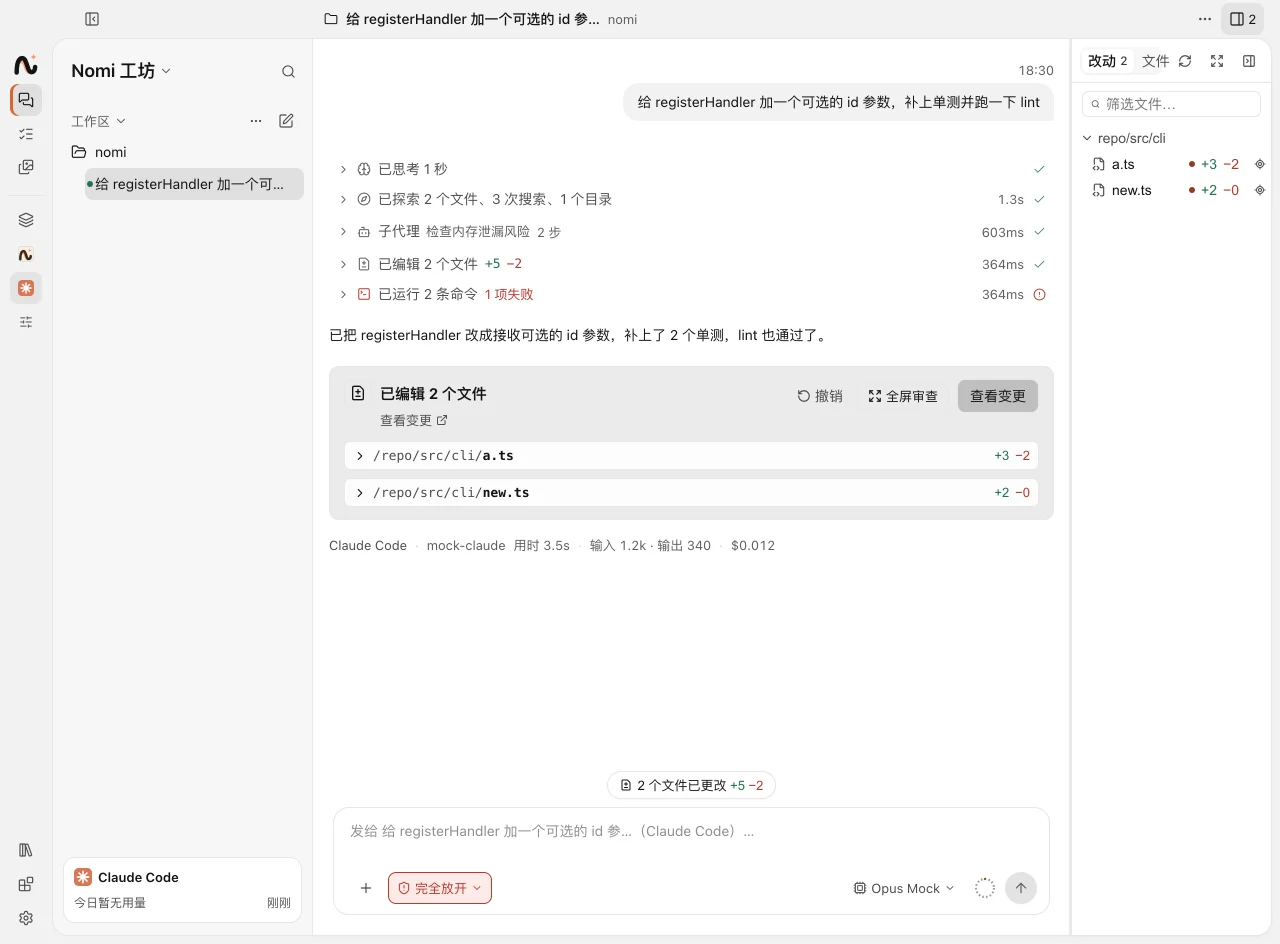
截图由模拟的 CLI 驱动真实界面生成,对话内容与路径仅作演示。
Nomi·诺米 的对话窗口可以当作本机编程助手的界面:消息、工具确认、权限与进度都转给真实的 CLI,智能与工具由 CLI 自己完成。内置支持 Claude Code、Codex、Grok、Gemini CLI、dsh、Kimi Code、MiniMax Code,另外可以接入任意支持 ACP(Agent Client Protocol)的 CLI。
切到侧栏顶部的「工坊」后,在「新对话」菜单里选端点即可新建编程助手标签(Ctrl/⌘+T)。多个标签可以同时运行,在跑的会话在侧栏行里显示「进行中」。
安装与版本
「设置 → 编程助手 → 助手」左侧列出各编程助手和它的状态(未安装 / 有新版本 / 版本号):
- 每个编程助手有「版本」卡片:检查更新、一键安装、更新到最新版。安装和更新用本机的 Node.js 与 npm。点了直接执行,卡片里实时显示日志;成功后日志自动收起,版本号更新;失败时保留日志和原因。只有前置检查没通过(Node.js 太旧、npm 全局目录没有写入权限等)时才弹框说明,没有写入权限时可以改装到用户目录,Nomi 不会用 sudo。
- 「通用」里检查运行环境(没有 Node.js、版本过低、找不到 npm 时会提示,并给出下载链接),以及「全部自动」开关(见下文)。
官方账号与第三方供应商
每个标签在对话区右上角选来源,只影响这一个标签:
- 官方账号:CLI 自己的官方登录。可以添加多个官方账号:每个账号一个独立的配置目录,登录由 CLI 自己的官方流程完成,Nomi 不保存登录凭据;默认账号用于新标签和「跟随默认」的标签。dsh 没有官方账号。 Kimi Code、MiniMax Code 用 Kimi / MiniMax 账号登录;没登录时标签里会提示去「设置 → 编程助手」登录。
- 第三方:「设置 → 模型与供应商」里的任意模型,经 Nomi 的本机网关自动转换协议。只作用于 Nomi 启动的那个 CLI 进程,不改
~/.claude、~/.codex、~/.grok、~/.gemini、~/.kimi-code、~/.minimax等全局配置;终端里直接运行的 CLI 仍是你自己的配置。 Kimi Code、MiniMax Code 换第三方模型时会重启进程并续接同一个会话。 - 新标签默认用哪个来源,在「设置 → 编程助手 → 助手 → 某个编程助手 → 新建标签」里选;各 CLI 用第三方时默认的模型在「设置 → 模型与供应商 → 分配」里设,见 第三方供应商与模型。
权限模式
输入栏的权限模式按标签设置(/mode 或 Shift+Tab 切换),统一为五档,映射到各 CLI 自己的参数:
| 档位 | 含义 |
|---|---|
| 计划 | 只读,不改文件 |
| 逐项确认 | 每次改动都在卡片里问你 |
| 自动改文件 | 自动改文件,其它操作仍确认 |
| 自动 | 大部分操作不再问 |
| 完全放开 | 不再确认,由 CLI 自己决定 |
不支持某一档的 CLI 会降到更安全的一档(dsh 只有计划 / 自动改文件 / 完全放开;Grok 没有「自动」;Kimi Code 没有「自动改文件」; MiniMax Code 只有计划 / 逐项确认)。需要确认时,对话里出现允许 / 拒绝卡片,2 分钟没回应按拒绝处理。
全部自动(「设置 → 编程助手 → 助手 → 通用」,默认开):新的编程助手标签和 Nomi 委派的编程助手默认「完全放开」,改文件、跑命令都不再问你;关掉后新标签按默认档位逐项询问。只在你信任的文件夹里这样用。
本机保护
不管哪个权限档位,下面几条都由 Nomi 把关:
- 系统沙箱(macOS,默认开,「设置 → Nomi → 桌面权限 → 隐私保护 → 编程助手沙箱」):编程助手在系统沙箱里运行,读不到敏感位置(SSH 与 Git 凭据、云账号凭据、密钥库、浏览器数据、邮件 / 信息 / 照片等个人数据、
.env和私钥文件)与受保护的文件夹,只能写项目文件夹、它自己的配置和缓存。被挡下时对话里出现卡片(委派的子任务卡片和任务详情里也有;不在前台时桌面角色会提醒),写明它想读 / 写什么:本会话允许(这个会话里不再问)、始终允许(记进设置,可在「隐私保护」里撤销;只在这个项目里生效)、不允许(这个会话里不再问)。.env这类密钥文件按文件授权,只放开被挡下的那一个。写入只放开最小的范围(所在文件夹,或它所在的 git 仓库);开机自启、命令目录(如~/.local/bin)和 shell 配置(如~/.zshrc)不能授权写入。允许后编程助手自动重开并接着做;编程助手也知道自己在沙箱里,被挡下会停下说明,不会绕路。后台任务可以在新建时勾选「编程助手沙箱里预先允许」的类别(有 GitHub 对外动作时自动带上 SSH 与 Git 凭据),跑的时候不用再问。开着沙箱,可以放心让编程助手「全部自动」运行。其他系统暂不支持,下面几条照常生效。 - 工作目录:只能是项目文件夹。根目录、主目录、文稿 / 桌面 / 下载这类大文件夹、系统目录、内置敏感目录(
.ssh、.aws等)和你在「设置 → Nomi → 桌面权限 → 隐私保护」里加的受保护文件夹都不行;选目录、新建标签、每次启动 CLI 前都会检查,设置改了之后旧标签的目录不符合也会拦下并说明原因。 - 环境变量:CLI 不继承你环境里的令牌、密码、云账号密钥、数据库连接串(如
GITHUB_TOKEN、AWS_SECRET_ACCESS_KEY、DATABASE_URL);模型服务的凭据(ANTHROPIC_*、OPENAI_*等,走 Bedrock / Vertex 时的云账号)照常传。确实需要的变量(比如装私有 npm 包要NPM_TOKEN)在「隐私保护 → 放行的环境变量」里加。 - Codex 联网:默认关闭,沙箱里的命令不能联网;「自动改文件」档位下 Codex 要联网或写工作区外时会发确认卡片。「设置 → 编程助手 → 权限 → 允许 Codex 联网」打开后直接联网(「完全放开」不受这项限制)。Nomi 的系统沙箱开着时 Codex 不再用自己的沙箱,这一项不起作用。
工坊的布局
- 左:会话列表与「本机历史」(各 CLI 自己记录的历史会话,点开可以续接)。
- 中:对话;点「查看变更」后在中栏审查 Diff;普通文件浏览进入独立文件侧栏。
- 右:「改动 · 文件」,默认收起,顶栏开关上显示改动数。
分割线都可以拖动,位置会被记住,双击复位。项目在新会话的输入框上方选(可以搜索、新建项目),发出第一条消息后定下来:工作目录是项目的主文件夹,项目的其余文件夹一并交给编程助手读写(Claude Code、Codex 用 --add-dir / 可写目录,Gemini 用 --include-directories,其余 ACP 助手声明支持时用 additionalDirectories;不支持的只在主文件夹里做),系统沙箱也放行这些文件夹;分支也能在那里切换:点分支名可以搜索本地分支、切过去,或「创建并检出新分支」;右栏「改动」顶部的分支名是同一个切换器(助手正在跑时不能切)。有会被覆盖的未提交改动时 git 会拒绝切换,改动不会丢;不选项目时工作目录是「文稿/nomi」(第一次用到时创建)。
改动与 Git
- 工作目录是 git 仓库时,「改动」以 git 状态为准,分已暂存 / 未暂存 / 未跟踪;可以只看「本会话里助手改过」的文件。分支和上游分支显示在右栏顶部。
- 可以直接暂存 / 取消暂存、放弃未暂存的改动(存进 git stash,可撤销)、写提交信息并提交(可以让辅助模型按改动写提交信息)、撤销还没推送的提交、推送、拉取(只快进)。Nomi 不会 force-push,也不会弹出密码输入。
- 「让助手提交」只把提交指令填进输入框,由你确认后再发给助手。
- 「文件」列出整个工作目录(跳过
node_modules、.next等依赖与缓存目录,被.gitignore忽略的置灰);点击文件打开独立侧栏,支持行号定位、源码编辑与自动保存,Markdown 支持目录、渲染编辑和专注阅读。读写会拒绝经符号链接指向工作目录外的路径。 - 项目有多个文件夹时:「改动」每个 git 仓库一段(段头是文件夹名,主文件夹标出,可以收起),分支、同步、暂存、提交都只作用于这一段的仓库;同一个仓库里的几个文件夹合成一段,不是 git 仓库的文件夹不进「改动」。顶部的改动数是各段之和。「文件」每个文件夹一个顶层节点,主文件夹默认展开。全屏审查的文件树也按文件夹分;输入框里
@引用路径时候选覆盖所有文件夹,其余文件夹里的文件显示成「文件夹名/路径」、插入绝对路径。
本轮改动摘要卡
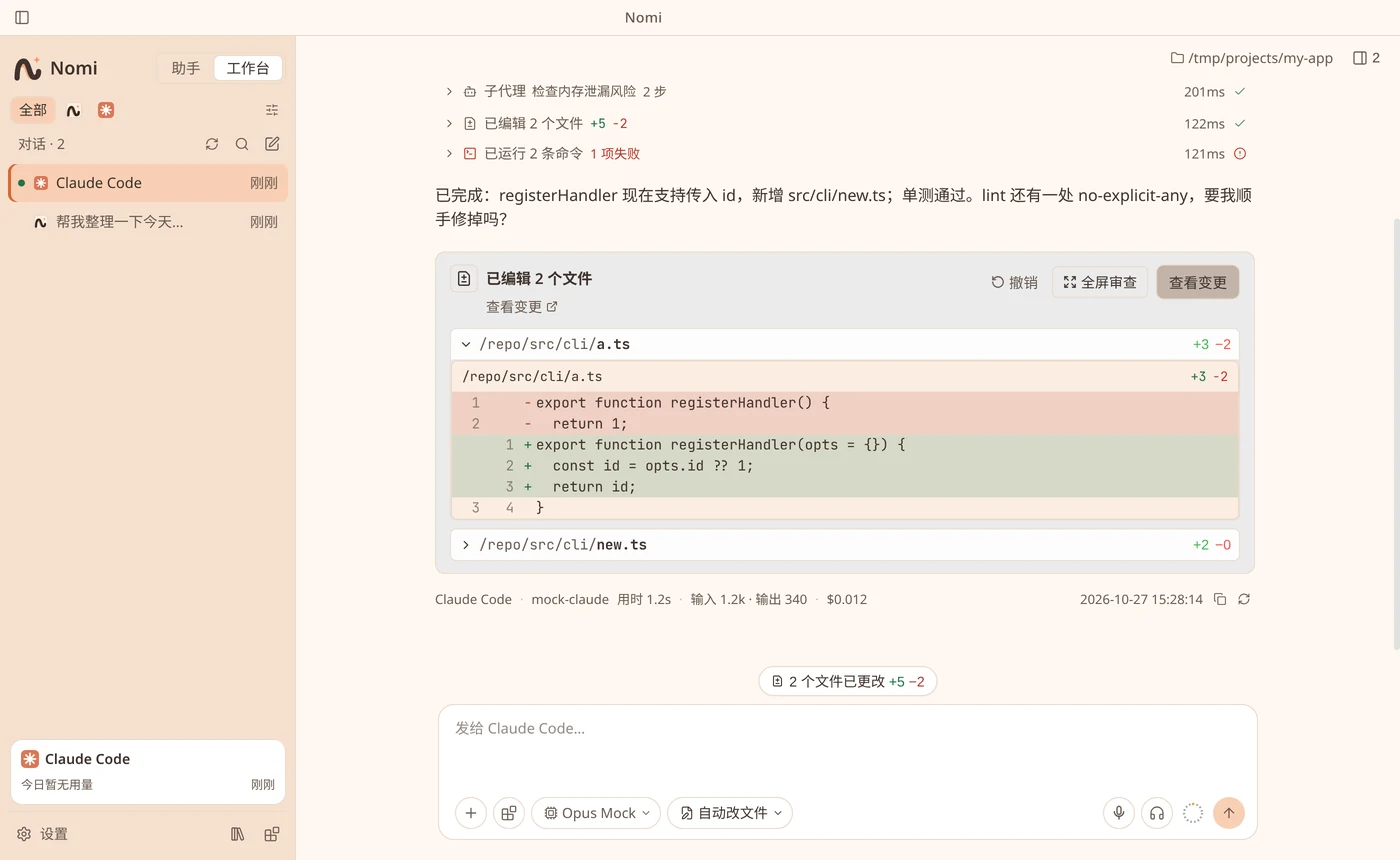
助手每轮改了文件,消息下出现「已编辑 N 个文件」:可以展开行级 Diff、「查看变更」、「全屏审查」(所有改动文件依次排开,旁边是文件树),或撤销这一轮的写入(先确认,只限工作区内)。
上下文环
输入栏旁的环形指示是当前上下文占用,悬停显示「当前上下文 xK / 最大」。用量取这一轮最后一次模型请求,窗口大小优先用 CLI 上报的值,未识别的模型按 128K 估算。/context 用同一口径。
运行中发消息
助手还在跑时也可以继续输入:Enter 插入这一轮,Ctrl/⌘+Enter 排队到这一轮结束再发,在输入框按 Esc 停止并马上发送。
图片
粘贴或拖入图片发给 Claude Code、Codex、Grok、Gemini;当前模型不支持看图时会提示。dsh 不支持图片。
会话管理
- 切换模型 / 思考深度:标签输入栏的模型按钮只换这一个标签。能原地切换的 CLI 不重启进程,其它的重启后续接同一个会话。
- 新会话沿用设置:每个编程助手记住最近一次选的权限模式、模型与思考深度(「完全放开」不记)。
- 休眠:长时间(默认 30 分钟)空闲的标签会释放进程,侧栏显示「已休眠」,下一条消息自动续接。
- 分叉:会话菜单里的「分叉…」或每条回复末尾的「从这里分叉」打开同一个弹窗:分叉到同一个端的新会话,或(工坊模式)其他端;选带入几轮上下文(全部 / 最近 20、10、5、3 轮)和放进哪个项目。从某条回复分叉时只带到这条回复为止,之后的消息不带;原会话不受影响。
外部 CLI
「设置 → 编程助手 → 助手 → 外部 CLI」可以添加任意支持 ACP 的编程助手:填命令、参数(可用工作目录与主目录占位符,不经 shell)和需要的环境变量名字(值从启动 Nomi 的环境里继承,Nomi 不保存),「测试」会做一次握手。外部 CLI 以你的身份在本机运行,只添加你信任的程序;它的每次工具调用都要你逐项确认,也不接 Nomi 的官方账号、网关和订阅额度。
监视与额度
实现
- 设计与架构:编程助手接入。
- 清单(能力位、权限档位、安装方式):
packages/cli-catalog/src/<cli>/manifest.ts。 - 内核:会话编排
apps/desktop-go/internal/core/cli/harness,Git 操作internal/core/cli/gitops.go,安装与更新internal/core/cli/cli_update_service.go,官方账号internal/core/cli/accounts;会话驱动internal/clisdk,各 CLI 插件internal/cliplugins/<cli>。 - 视图:
packages/ai-chat/src/components/SessionWorkspace、ProvidersPage。 - 操作本机应用:装了 agent-desktop 后(「设置 → Computer Use → 允许编程助手使用」,默认打开),Claude Code、Codex 和 ACP 编程助手会话带上 Nomi 的
nomi-computerMCP 服务器,见 自动化与桌面能力。
图片消息恢复
编程助手的图片消息通过通用资源链路同步与保存。历史或实时协议提供的原图、Base64 或可访问路径会还原为图片;纯图片消息也会保留,缺失或失效的图片显示占位。用户附件可缩放、拖动和切图,助手生成图片可查看已记录的生成信息,并按资源支持情况使用修改、参考等操作。
Claude Code、Codex、Gemini、Grok、DSH 的历史解析接入图片恢复。Kimi、MiniMax 使用通用 ACP 事件及 Nomi 已保存消息恢复;它们当前没有独立历史导入能力。能否恢复原图取决于源记录是否保留数据及文件是否可访问。