
AI chat
Assistant and workbench, images and files, image generation, command palette
This page has not been translated yet, so it is shown in Chinese.
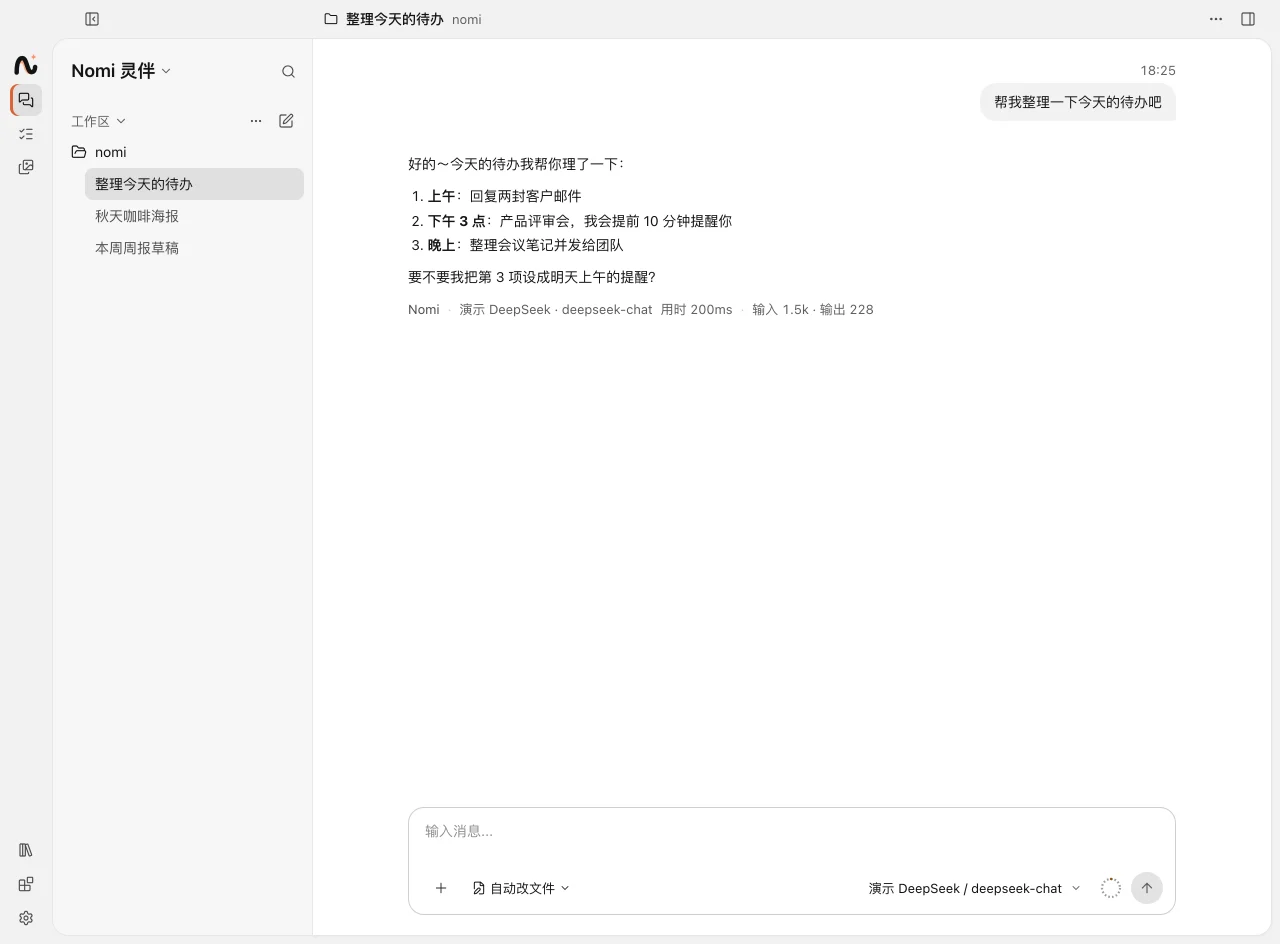
从托盘「打开 AI 对话」、桌面角色(打开时)或 Ctrl/⌘+N 打开对话窗口。
对话与工坊
会话面板顶部的菜单切换两种模式:
- 对话:和 Nomi 聊天、查知识库、看记忆。后台还有编程助手标签在跑时,菜单旁显示运行中的数量。
- 工坊:派出 Claude Code、Codex 等编程助手,改项目、看 Diff(
Ctrl/⌘+T新建编程助手标签)。左侧导航栏竖排列出各端点,点一下只看这个端点的会话。见 编程助手。
新建 Nomi 对话时,如果这个工作区已经有还没说话的空对话,会直接切过去,不会再多一个空对话。对话用哪个端点在新建对话时选(侧栏「新对话」菜单),之后不在输入栏切换。
对话
- 流式输出。左侧是会话列表(按项目分组,见 个性化),
Ctrl/⌘+B或标题栏旁的按钮收起 / 展开;收起后鼠标移到导航栏的「对话」上,会话面板以浮层弹出。新会话的输入框上方是「项目 · 分支」,项目可以搜索、切换、新建或不使用(多个文件夹的项目显示「名称 +N」,悬停看全部文件夹;分支是主文件夹的);发出第一条消息后项目就定下来,不在顶栏显示。Ctrl/⌘+Shift+F搜索对话。 Enter发送,Alt/Option+Enter或Shift+Enter换行;输入框为空时按↑找回上一条提问;输入/打开 斜杠命令。- 输入栏一行(Codex 式,按钮都不带边框):左边是「+」菜单和权限模式,右边是模型选择、语音和发送。「+」里是给这条消息加东西的:添加图片或文件(和拖入 / 粘贴一样)、引用文件或文件夹(插入
@,有工作区时)、交给编程助手(Nomi 对话,列出已安装的,选了之后输入框上方显示「交给 X」,与/agent相同)、知识库问答开关;编程助手标签里还有「插件 / 命令」。模型在模型按钮里换,设置在左侧导航栏最下面。 - 每条回复下写着它用的模型;同一会话中途换了模型时,末尾会出现一行提示:新模型会接着之前的上下文继续。
- 会话详细程度:全局默认在「设置 → 通用 → 外观 → 会话详细程度」(初始「显示思考」),新会话和没有单独设置的会话用它;标题栏的菜单可以给当前会话单独选一档,优先于全局默认,各会话分别记住,重启后保留(编程助手按它的会话记,关掉标签再从历史打开同一个会话仍在;分叉出的新会话跟随全局);菜单底部「跟随全局设置」清掉这个会话的单独选择。Nomi 对话和编程助手标签都适用:
- 精简:两段回复之间的工具调用按类型各合成一行(探索 / 命令 / 编辑 / 其它,同类不必相邻,每段每类最多一行,按第一次出现排序),如「已探索 3 个文件、2 次搜索」「已运行 2 条命令」「已编辑 1 个文件 +12 −3」;进行中的那一类显示正在做的那一步(如「运行命令 pnpm test」),失败数标在对应那一行上;点开是这一类的每一步,再点开看参数与输出。思考不单独显示(一段只有思考时显示一行「已思考」)。子任务卡片、中途插入的消息和生成的图片照常单独显示。
- 显示思考:工具调用同样按类型各一行;两段回复之间的思考合并成一块单独显示(进行中展开,结束后折叠,耗时只算思考)。
- 详细:每次工具调用单独一行,不合并;参数与输出、思考内容和子代理都默认展开。
- 思考那一行折叠时显示「已思考 N 秒」加这段思考的第一句;进行中显示「思考中」和正在想的那一句。进行中的思考和工具步骤,文字上有一道流动的灰度渐变(系统开了「减少动态效果」时不动)。
- 用到知识库或长期记忆时,回复里会标出引用和参考了几条记忆。
- 对话快满时(约 95%)发送前会自动把较早的内容压缩成摘要,也可以手动
/compact,后面可以写重点(如/compact 重点保留接口设计)。是否快满按上一轮模型实际用掉的上下文判断,不只靠估算。摘要按「需求、决定、文件与代码、错误与修复、结果、待办、当前在做的事」分节写,后面补上最近读过或改过的文件、最近一次计划和用过的技能;压缩前带给模型的长期记忆也会跟着保留。 - 上一轮实际用量过了约 60% 时,最近 3 轮之前的工具记录里的大段输出只留开头和结尾,对话原文能保留得更久、晚一些才需要压缩成摘要。缩短的范围只在再次超过时才往后挪,平时每轮发出的前缀不变,不打断缓存。
- 一轮里连续调工具时(读文件、跑命令),每一步按实际用量检查:快满时较早的大段工具输出只留开头和结尾,Nomi 需要时会重新读;还是快满就把这一轮较早的步骤压成摘要,接着做;模型仍提示超出上下文长度时,压得更短后重试这一步一次,不直接报错。后台的 Nomi 任务也一样。
- 命令和代码的输出超过上限(命令 3 万字)时保留开头和结尾,中间省略,报错和失败的用例不会被截掉。任何工具的输出超过 3 万字时,Nomi 先只看开头和结尾,需要时再分页读中间(只在本次运行期间保留,换对话读不到;读出的内容同样受「仅本地模型可读文件」保护)。
- 模型说「做完了」不等于做完:这一轮的计划(
plan_update)还有没做完的步骤时,Nomi 会被提醒接着做,或者把做不了的标成跳过并说明原因,每轮最多提醒两次;提醒之后什么也没做就不再提醒。自动续轮时,如果这一轮只改了计划、或者原样重复之前的调用,就停下来,不再空转。 - 前几轮的思考内容不随历史重发(Anthropic 以外的协议会把它算进输入)。按需提供的工具在同一个对话里开过就一直提供,系统提示也不随话题变化,前缀缓存不被打断。执行轨迹和
/context里能看到上一轮的缓存命中率。 - 和 Codex 一样,上一轮的工具调用和结果(读过的文件、命令输出)会原样带进下一轮,不只是回复的文字;发过的内容每轮按原样再发,配合供应商的提示缓存(Anthropic 的缓存断点、OpenAI 的
prompt_cache_key),续聊时大部分输入走缓存。 - 会话行的菜单里可以重命名、删除或「分叉…」;每条回复末尾有「从这里分叉」,只带到这条回复为止。
Ctrl/⌘+Shift+F直接把当前对话分叉为新对话。
会话保存在哪里
会话(Nomi 对话与编程助手标签在侧栏里的条目)由内核保存在 userData/conversations/:
| 文件 | 内容 |
|---|---|
index.json | 会话列表(名称、端点、工作区、更新时间等)、每个会话的条数、当前会话 |
previews.json | 每个会话第一条用户消息的前 300 字(侧栏搜索用) |
migrated.json | 已从旧 localStorage 导入过的标记(index.json 里也有一份) |
messages/<id>.jsonl | 一行一条消息 |
- 新消息只追加到
jsonl末尾;编辑重发、清空、分叉、超出「最多保留条数」时整份重写。整份重写与索引都先写临时文件再改名,文件权限 0600。 - 对话窗口只在内存里留最近打开的十几个会话的消息(当前会话、还有没写进内核的会话一直在),其余打开时再从内核读。
- 写入:界面先更新,写入按顺序排队发给内核(一次一条,前一条回来立刻发下一条,不攒批)。暂时写不进(连接断开、磁盘出错)时退避重试几次;还不行就留在队列里(不丢),约 15 秒后或下一次写入时再试,并提示一次「对话记录暂时没能保存」。内核说会话不在(新建时没写成、索引重建过)时,按界面里的名称与全部消息重新建一份再接着写;重试追加时整份写,不会重复。内核拒收的写入(入参不合法)不重试,同样提示。
- 退出(托盘、⌘Q、注销)时,内核在关窗之前等对话窗口排着的写入写完:最多 1.5 秒,最近 200 毫秒没有写入就直接退出。剩下的风险窗口是退出前几毫秒里刚产生、还没发到内核的那一条,以及重试中的写入。
index.json坏了(不是 JSON):挪成index.json.corrupt(已有就加时间戳,不覆盖),按messages/*.jsonl重建会话列表(名称取第一条用户消息、时间取消息时间,标recovered;没有消息的会话不恢复,当前会话指针丢失)。index.json不见了而消息文件还在时同样重建。「已导入」以migrated.json为准,重建后不会再从旧 localStorage 导一遍。index.json读不出来(权限 / IO 错误)时不当作空:所有读写报错,对话窗口启动时显示「对话记录暂时读不出来」与「重试」,不显示空列表、也不迁移。- 启动时先显示启动画面(不白屏):取会话列表(每次限时 5 秒、重试 3 次),首次导入旧会话时显示进度。
- 2.2.0 及以前会话存在对话窗口的 localStorage 里(WebKit 约 5 MB 的配额,满了会写不进)。2.3.0 首次启动时把它们(以及 2.0.4 Electron 版抽出来的旧对话)一次性导入内核(几个会话同时导),核对条数后记完成;没导完的下次启动接着导,已有的会话不覆盖。会话 id 与内核用同一条规则(字母、数字、
_、-,不能是 Windows 保留名con、nul、com1等,规则在契约的isValidConversationId);不合法的旧 id 换成固定的新 id(m_<散列>_<原 id 能用的部分>)导入,原 id 记在元信息的legacyId。旧的 localStorage 键保留一个版本,降级回 2.2.0 仍能看到当时的会话(之后的新消息不在里面)。 - 设置里的「数据导出」把
userData/conversations/整个打包成 zip 里的conversations/(conversations.json只有对话偏好)。应用没有从导出包恢复的功能,导出包只给人看或自己备份。
图片与文件
- 把图片粘贴或拖入输入框:一次最多 4 张,单张不超过 20 MB(PNG / JPEG / WebP / GIF / BMP),发送前自动压缩。会话历史只保存缩略图,原图不落盘。
- 需要能看图的模型;本机视觉模型(如 Ollama 的
qwen2.5vl、llava)也可以。开启「仅本地模型可读文件」时不会发给云端;云端模型第一次收到图片前会征得你的同意。 - 其它文件最多附 10 个:不超过 200 KB 的文本文件连内容一起发,其余只发本机路径,由模型用工具去读。
生成图片与素材库
在「设置 → 模型与供应商 → 分配」给 Nomi 选一个图片生成模型(默认「自动」,按对话模型挑同一家的图片模型),之后直接让 Nomi 画图即可。生成的图片和编程助手产出的图片都会进侧栏的素材库:
- 按分类(插画 / 人物 / 风景 / 动物 / 其他)、来源和搜索(提示词、文件名、标签)筛选,右上角是已用空间(全部图片的实际大小)。
- 生成后自动分类:先按提示词的关键词分,再让辅助模型分一次(和命令审核同一个模型;没配、或模型在云端而你还没同意发送时只用关键词);以前的图按关键词显示。
- 瀑布流里信息收在图片里:左上分类,底部是来源与分辨率;提示词在点开后的详情里看。
- 点开一张:大图左上是真实分辨率,可以全屏查看、复制图片,「更多」里下载、在文件夹中显示、删除(移到系统废纸篓);左右切换、底下一排缩略图;右边是文件名、提示词、标签(可以加删)、分类(可以改)、素材信息与同一分类的相关推荐;还可以以此修改、作为参考图或重新生成(会再调用一次图片模型)。
- 素材库里没有上传:图片都来自生成(或你在对话里发送的原图)。
图片服务暂时出错(网络、超时、限流、服务端错误)时会自动重试两次;图已生成只是下载失败时只重新下载,不重新生成。鉴权、参数错误不重试。
命令面板
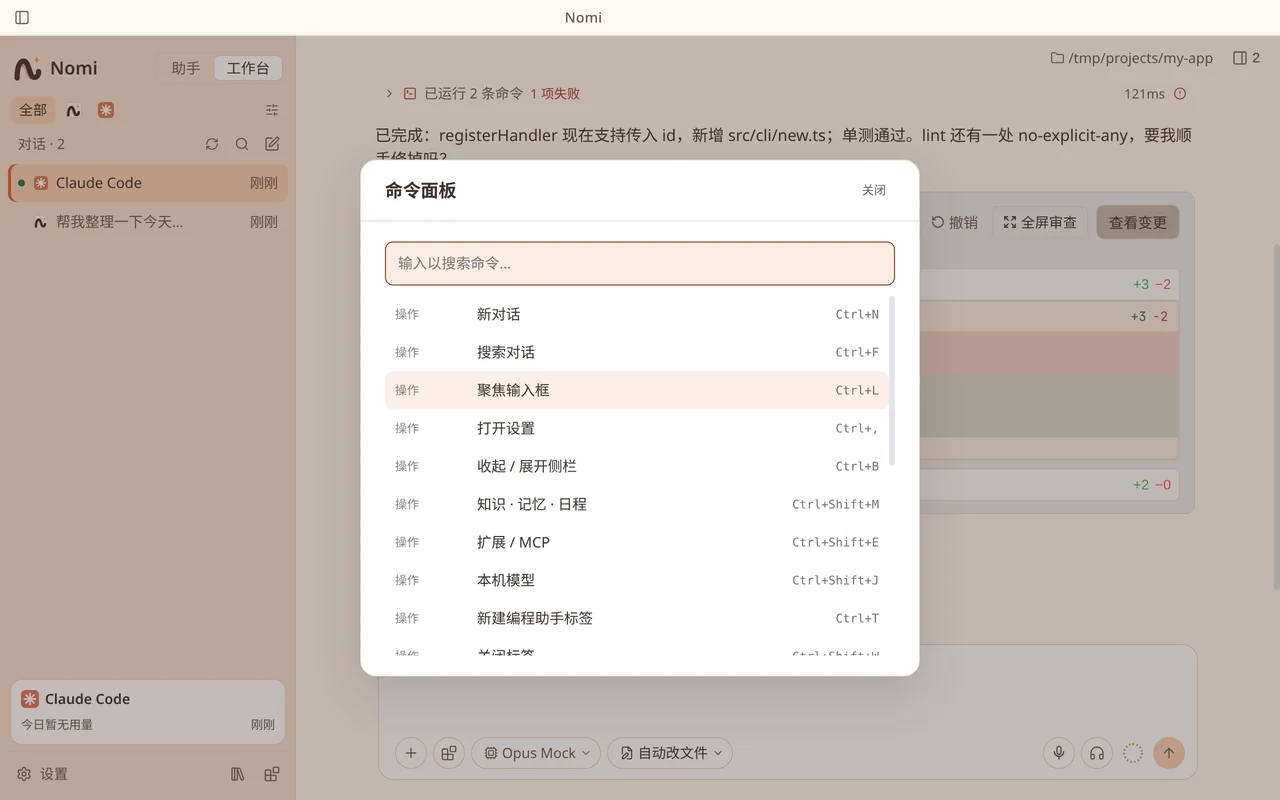
Ctrl/⌘+K 打开,可搜索全部操作(新对话、各功能面板、语音开关……)和每一个设置分区。
交给编程助手(委派)
Nomi 可以把具体的开发、文档、审查、调研任务交给本机的编程助手去做,默认后台执行:派出后 Nomi 可以继续聊,做完把结果带回对话。
- 直接说「让 Codex 修一下登录 bug」,或用
/agent codex 修复登录 bug指定交给谁。这条命令会立刻派出编程助手,消息里附的图片会把素材库地址一起交给它;需求超过 4000 字时不派出,请精简后再发。等确认时可以点停止。派不出去(没安装、关了委派、没有工作目录、用户拒绝、停止)时对话里直接说明,不会再由对话模型回一句当作已经交出。只输入/agent codex时,下一条消息交给它(输入框上方会显示,点一下取消)。 - 派出前按 Nomi 的权限模式确认(「计划」档不会派出)。对话选了工作区时,编程助手在工作区(或它里面的子目录)里开工。
- 「全部自动」开着(默认)时,子任务从「完全放开」开始;关掉后子任务的档位不比 Nomi 当前的宽。
- 子任务开成一个后台的编程助手标签,用这个编程助手新标签的默认来源(官方账号或第三方供应商)。对话里的子任务卡片显示进度、子代理和待确认的审批,可以单独停止;完成后对话里会出现结果,连同它改动的文件和生成的图片(派给后台 Nomi 的生图任务也一样),Nomi 下一轮能读到。后台的 Nomi 用你交代任务时用的语言写结果(英文需求就用英文)。
- 点子任务卡片上的「查看」,子任务在对话旁边单独一栏打开(不是弹窗),可以接着和它对话:运行中发送会插话给它(不支持插话的编程助手等这一轮结束再发),「停止」打断这一轮,空闲时发送就接着这个子任务再做一轮。之后每一轮的结果也会回到主对话(「… 在子任务里接着做完了」),Nomi 下一轮能读到。审批和沙箱授权也在这一栏里处理;输入栏里可以换这个子任务的模型和思考深度(下一轮起生效)。Esc 或右上角关闭。
- 标题栏右侧文件栏开关前面的「会话详情」按钮(有消息时显示)在对话卡片右侧开一栏(不盖住对话,对话区相应变窄,四周留有空隙;再点或 Esc 收起,开关状态会记住):上面是工作区名和当前分支(悬停看完整路径);「变更」一行是本会话改过的文件数和增删行数,点开看 Diff(没有改动时只显示「还没有改动」,不能点开);「智能体」列出本会话用到的子任务和子代理及各自的状态(进行中 / 等你确认 / 已完成 / 出错 / 已停止),点子任务在旁边的子任务栏里打开;「任务」列出从这个会话建的持续任务及状态(包括派给后台 Nomi 的,比如「生成一组图」;派给编程助手的子任务在「智能体」里,不重复),点开到任务页。两个列表都先显示 5 个,点「…」展开其余的;没有智能体或任务时,对应的区块不显示。展开中栏 Diff 或文件预览时这一栏自动收起(不管窗口多宽);窗口宽度小于 1440 时,展开文件栏或子任务栏也自动收起,给对话留地方;宽屏下文件栏或子任务栏开着时不收起,但改成浮层盖在对话右上角,不挤压对话(点外面不收回,再点按钮或 Esc 关掉)。自动收起后点按钮可以再打开,这时它以浮层盖在对话这一列的右上角(中栏开着也是盖在对话上,不落到 Diff 或文件预览上),不挤占对话;点浮层外面或按 Esc 收回,那几栏开关变化后又按自动规则来。
- 委派开的标签,审批最多等 10 分钟(自己开的标签是 2 分钟)。
- 做完后编程助手按固定格式汇报:做了什么、改了哪些文件、没做完的、需要你决定的。
- 设置:「设置 → Nomi → 权限与委派」里有总开关,以及按任务类型(编程开发、需求文档、代码审查、调研分析)默认交给谁;选「让 Nomi 选」时从已安装的编程助手里挑。
- 没装编程助手,或关了委派:Nomi 不再提出委派,改为自己做:用文件工具读代码、
fs_edit小步修改、workspace_run构建和跑测试(需要先给对话选一个工作区)。
长任务
- 多步的事 Nomi 会先用
plan_update列出计划清单(步骤 + 进行中 / 完成),每做完一步更新一次,对话里能看到做到哪了。 - 一轮最多连续调用 20 次工具;用完时如果 Nomi 还要接着调工具,会自动续一轮,不用你说「继续」,最多续 20 轮,不按用量停下。这一轮里你拒绝过某一步时不会自动续。停下时回复末尾会说明原因,说「继续」就接着做。随时可以点停止。
- 续轮时,这一轮里较早的大段工具输出(读过的文件、测试日志)只保留开头一截,避免上下文被撑满;Nomi 需要时会重新读取。
- 工具按需提供,没用上的不占上下文:选了工作区时查看文件的工具总是在,写文件类(新建、修改、移动、删除)要对话里说到改动才提供,委派给编程助手 / 后台 Nomi 的工具要说到编程任务、要做一阵子的事(文档、报告、一组图、后台做)或问到进度才提供,「现在做还是派出去」的规则也跟着它们出现。一旦提供就一直提供,不打断提示缓存。
- 读文件默认一次读 4000 字、搜索默认返回 20 条;不够时 Nomi 会接着往后读或调大数量。
侧栏
侧栏底部是应用级入口:设置,「知识 · 记忆 · 日程」(Ctrl/⌘+Shift+M,右侧抽屉),「扩展 / MCP」(Ctrl/⌘+Shift+E)。有新版本下载完成时,标题栏右侧(会话详细程度按钮左边)会出现「重启更新」,在设置页时则在设置导航底部。会话列表上方有「任务」(见 日程与任务)与「素材库」入口。主窗口的位置和大小会被记住。
实现
- 视图:
packages/ai-chat/src(App.tsx只做组装,各部分的状态在app/:面板开关、命令与快捷键、斜杠命令、右栏;components/Sidebar、components/MessageInput、components/AssetLibrary)。 - 会话存储:内核
apps/desktop-go/internal/core/convstore(契约conversations.*,处理函数internal/core/shellhandlers/conversations.go);视图packages/ai-chat/src/services/conversationStore.ts(同步门面 + 消息缓存 + 有序写队列)、conversationBoot.ts(启动时取索引、迁移)、conversationMigration.ts(旧 localStorage 导入)、components/BootScreen(启动画面);退出前等写入:shellhandlers.ConversationWrites(main.go的OnShutdown)。 - 跨轮上下文:内核在一轮结束时发
steps块(这一轮工具循环实际发出的消息,internal/ai/runtime/aisdk/provider.go),视图存进回复的steps,下一轮原样带回(services/history.ts);新召回的记忆存在用户消息的memory上、放在用户原话前面发,不进 system;压缩时合并到压缩消息上(services/compaction.ts)。 - 内核:
apps/desktop-go/internal/aichat(2.0.4 Electron 旧对话的抽取),图片生成internal/ai/runtime/igtools/image.go,素材库internal/core/chatassets,委派internal/core/cli/harness。
文件侧栏与专注阅读
用户和助手消息中的裸网址、Markdown 超链接均可点击。网页使用默认浏览器打开;本地 Markdown、文本和代码链接进入独立文件侧栏,支持 文件:30-40 或 文件#L30-L40 的行号范围定位与高亮。代码围栏、行内代码和普通裸文件路径保持原样。
侧栏支持多文件标签、目录与章节跳转、文件内查找,以及 Markdown 渲染与源码切换。可编辑的文件会自动保存;外部修改冲突或保存失败时保留草稿并提示。用鼠标选中文字后弹出菜单(右键同样可以):复制,或「问助手」把文件名与行号范围加入输入框引用卡片,点击卡片回到文件,发送前也可移除。选中后弹出的菜单不抢焦点,继续打字就收起。
拖动分隔线调整侧栏宽度,展开后进入文件专注模式。原会话与输入框收成右下角的 Nomi 圆形按钮,不遮挡文档;点按钮或在选区菜单里点「问助手」展开成可拖动浮窗,浮窗右上角可再收成按钮,输入框为空时点文档也会收起。草稿和后台回复一直保留;可选择同一工作区的会话,或创建继承来源设置的分支。文档来源与接收会话不一致时会提示,避免发错会话。
Ctrl/⌘+F 查找当前文件,Ctrl/⌘+Shift+F 搜索会话,Ctrl/⌘+Shift+T 创建会话分支。Esc 逐级收起:先关闭当前菜单或查找,再收起会话内容、把浮窗收成按钮,最后退出全屏与关闭预览。
会话与文件的 Markdown 分别维护渲染行为,均支持 Mermaid 图表。图片使用独立查看器;HTML、PDF、Office、CSV、音视频文件交给系统默认应用,打开本地文件仍需通过内核的路径与授权检查。